This is default featured slide 1 title

Go to Blogger edit html and find these sentences.Now replace these sentences with your own descriptions.This theme is Bloggerized by Lasantha Bandara - Premiumbloggertemplates.com.

This is default featured slide 2 title

Go to Blogger edit html and find these sentences.Now replace these sentences with your own descriptions.This theme is Bloggerized by Lasantha Bandara - Premiumbloggertemplates.com.

This is default featured slide 3 title

Go to Blogger edit html and find these sentences.Now replace these sentences with your own descriptions.This theme is Bloggerized by Lasantha Bandara - Premiumbloggertemplates.com.

This is default featured slide 4 title

Go to Blogger edit html and find these sentences.Now replace these sentences with your own descriptions.This theme is Bloggerized by Lasantha Bandara - Premiumbloggertemplates.com.

This is default featured slide 5 title

Go to Blogger edit html and find these sentences.Now replace these sentences with your own descriptions.This theme is Bloggerized by Lasantha Bandara - Premiumbloggertemplates.com.

Thứ Bảy, 22 tháng 6, 2013

Comment bằng hình ảnh trên facebook

Comment bằng hình ảnh trên facebook

Hướng dẫn kích hoạt tính năng bình luận bằng hình ảnh

Hiện tại tính năng bình luận bằng hình ảnh chỉ mới được xuất hiện trên một số người dùng nhất định. Nếu bạn đã được hỗ trợ tính năng này, tại ô bình luận trên Facebook sẽ xuất hiện một biểu tượng camera, mà khi nhấn vào đó, người dùng có thể chọn hình ảnh muốn hiển thị trong nội dung bình luận.

Trong trường hợp bạn vẫn chưa thấy chức năng này xuất hiện, thì có thể thực hiện theo các bước sau để kích hoạt:

- Đầu tiên, nhấn vào biểu tượng bánh răng trên góc phải Facebook, chọn “Thiết lập tài khoản”.


Tại trang “Thiết lập tài khoản” hiện ra, bạn nhấn “Chỉnh sửa” tại mục “Ngôn ngữ”, và chuyển ngôn ngữ mặc định trên Facebook từ “Tiếng Việt” sang “English (US)” (Tiếng Anh), rồi nhấn nút “Lưu thay đổi”.


Bây giờ, bạn đã hoàn toàn có đầy đủ chức năng để chèn hình ảnh vào bên trong nội dung bình luận của mình.
Theo Dantri


Share:

Thứ Bảy, 8 tháng 6, 2013

Đổi giao diện facebook, Skin cực đẹp cho facebook 2014

Hôm nay mình cập nhật lại 1 số giao diện facebook 2014 .Mấy cái skin  facebook này thì lâu rồi.. nhưng lần này google chorme đã đưa nó vào app.. nên khá dễ....

Chắc nhiều bạn đã cảm thấy chán với giao diện facebook mặc định... giờ mình sẽ chỉ bạn thay giao diện nó nhé... rất dễ thôi.
Demo: 


Đổi giao diện facebook


B1. vào trang này  https://chrome.google.com/webstore?hl=vi  (trang ứng dụng google)  .. nhập vào ô tìm kiếm   Styish  .. rồi enter..   rồi nhấn cài đặt  .. thế là xong..
Đổi giao diện facebook


Giờ quay lại facebook và nhìn góc phải trên cùng gần dấu X.. có chữ  S
Đổi giao diện facebook

.. bạn nhấn vào và chon find  more style for this site  .. vào đó chọn style facebook ,youtube,google,tumr...
hoặc vào trực tiếp  http://userstyles.org/styles/browse


sau khi tìm được style thích. thì nhấn vào style đó. rồi nhấn Install with Stylish  . xong.. quay lại face và xem kết quả.. nếu bạn ko muốn dùng style đó nữa. thì nhấp vào chữ S lúc đầu.. và disable style. hoắc xóa lun cũng dc.. rồi cài style khác.. hehe


1. vài màn hình login cho các bạn

Click dowload


Click dowload


click dowload


Click dowload


Click dowload

2 Giao diện

Click dowload


Click Dowload
\


Click dowload


Click dơload


Click dowload


Click dơload


Click dowload


Click dowload


Click dowload


và còn rất nhiều style giao diện facebook khác các bạn vào đây nhé : http://userstyles.org/styles/browse

skin facebook,giao diện facebook, cực đẹp ,, cực hay và hot
Đổi giao diện facebook 2013 cực đẹp
Share:

Chủ Nhật, 2 tháng 6, 2013

Làm ảnh mờ thành rõ nét hơn với photoshop

Khi cần phải xử lý những bức ảnh có độ phân giải thấp – low resolution thì chúng ta sẽ phải làm như thế nào nếu muốn phóng to những bức ảnh đó? Thực ra cách khắc phục cũng không quá khó khăn và phức tạp như nhiều người vẫn nghĩ. Trong bài viết dưới đây, chúng tôi sẽ hướng dẫn các bạn cách giải quyết vấn đề trên bằng phần mềm Adobe Photoshop.

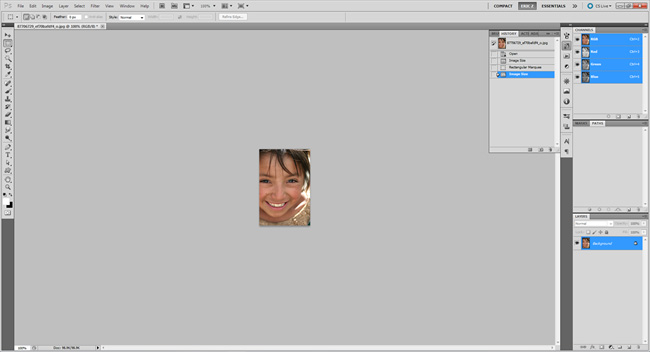
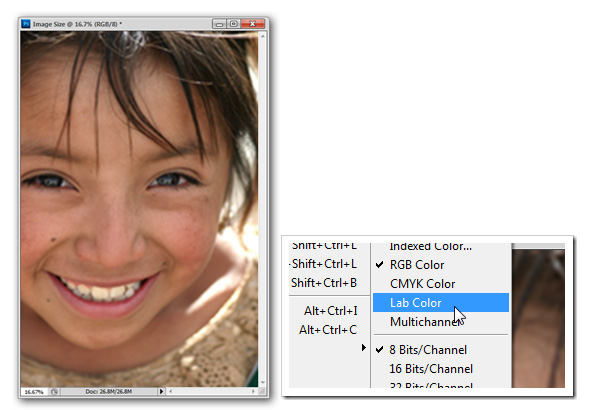
Và đây là bức ảnh mẫu của chúng ta khi ở chế độ bình thường 100%


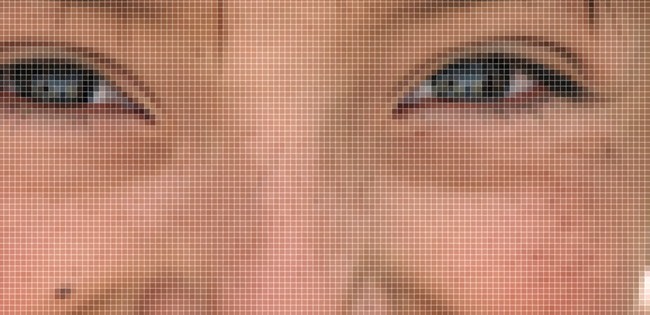
Khi phóng to:


Thử thay đổi kích thước ảnh với 1 số thao tác đơn giản:


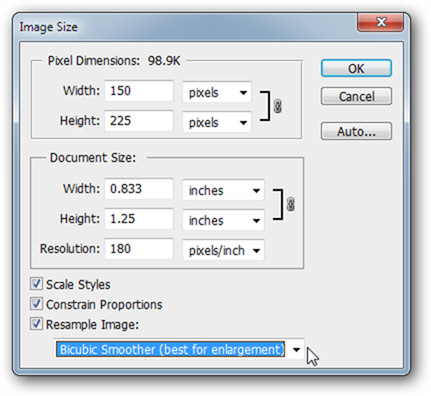
Chọn menu Image > Image Size, tại phần Resample Image các bạn chuyển từ chế độ mặc định Bicubicthành Bicubic Smoother (best for enlargement).


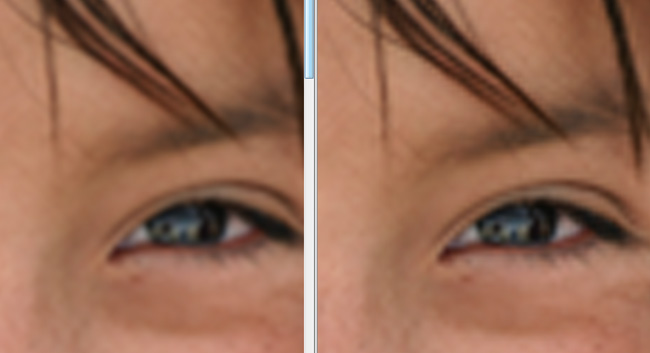
Lưu ý rằng chế độ Bicubic Smoother có đôi chút khác biệt so với Bicubic cơ bản. Dựa vào cơ chế khử chi tiết răng cưa trong bức ảnh, mà tác phẩm của chúng ta sẽ trở nên tự nhiên, mịn và không còn góc cạnh như cũ.

Cải thiện chất lượng khi phóng to ảnh:


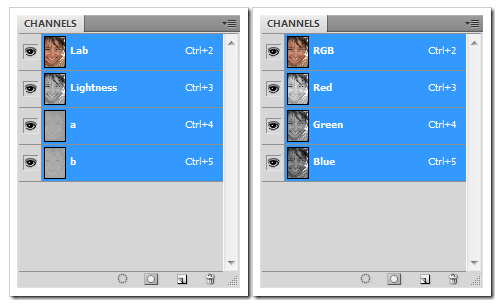
Hầu hết người sử dụng Photoshop đều không áp dụng RGB hoặc CMYK. Và tại đây, chúng ta sẽ sử dụng 1 chế độ màu khác gọi là Lab Color. Mở bức ảnh cần chỉnh sửa và chọn Image > Mode > Lab Color:


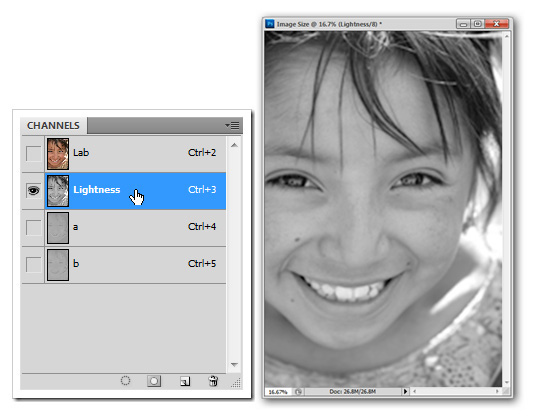
Chắc chắn rằng bạn đang mở phần Channel bằng cách nhấn Window > Channels, sau đó chọn Lightness.


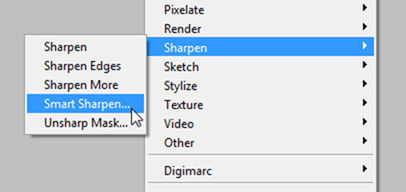
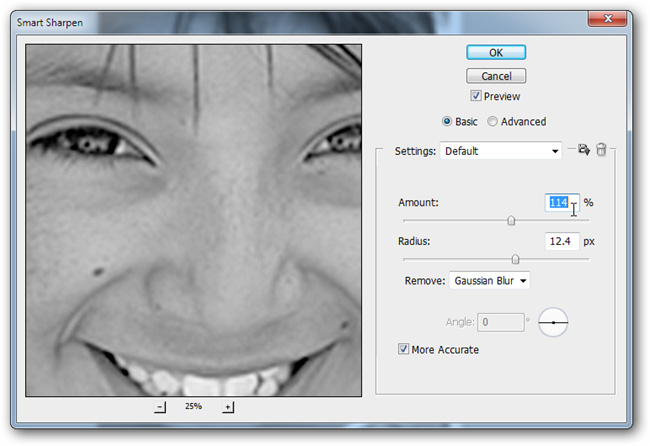
Khi đã lựa chọn Lightness, tiếp tục với bộ lọc Smart Sharpen qua menu Filter > Smart Sharpen.


Trong bài thử nghiệm này thì phần filter trên hoạt động khá tốt, nhưng tùy từng trường hợp cụ thể mà các bạn hãy áp dụng nhiều lần hoặc thay đổi thiết lập sao cho phù hợp.


Giữ lại thiết lập trong phần Remove thành Gaussian Blur

Bên cạnh đó, các bạn có thẻ giữ nguyên Lab Color hoặc thay đổi ngược trở về chế độ RGB nếu muốn, không giống như quá trình chuyển đổi giữa RGB và CMYK thì RGB thực hịện việc này khá hoàn hảo, trong chế độ màu khác, chúng ta có thể kết hợp nhiều channelset với nhau bằng cách nhấn Ctrl + 2:


Rõ ràng là với cách làm trên, các bạn có thể dễ dàng nhận thấy được sự thay đổi.


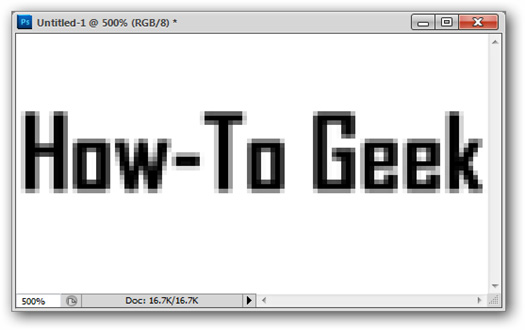
Với Typography:


Tuy nhiên, với Typography thì hoàn toàn khác. Ảnh ví dụ với độ phân giải thấp như trên, chỉ cần tăng chiều dài thêm 100 pixel thì đã có sự khác biệt rất nhiều.


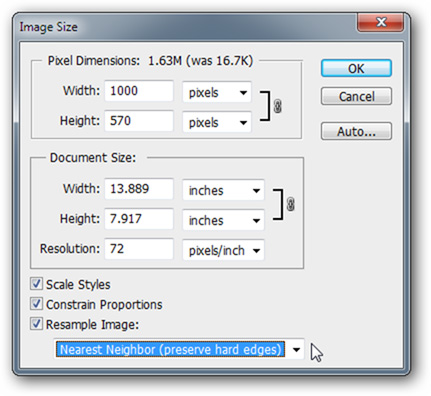
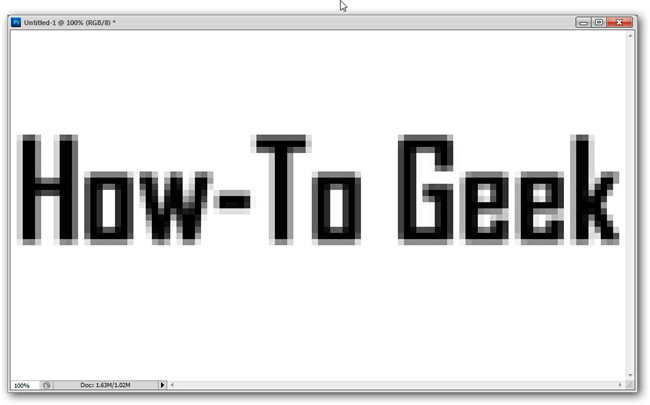
Tại đây, chúng tôi tăng kích thước của bức ảnh lên 10 lần và áp dụng thiết lập Nearest Neighbor.


Và kết quả như trên. Hãy thử xem chúng ta có thể làm được gì để khắc phục.


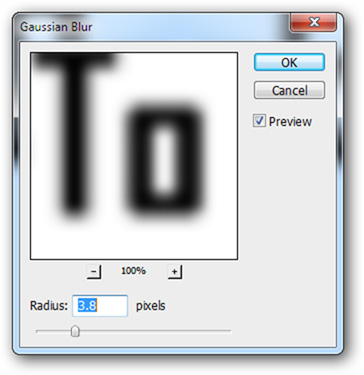
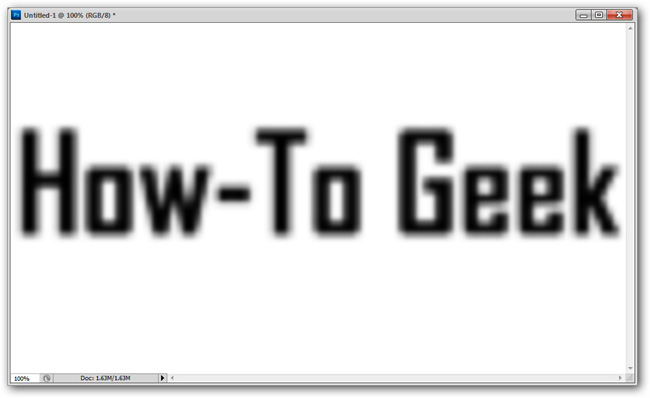
Áp dụng bộ lọc Gaussian Blur bằng cách chọn Filter > Gaussian Blur để thay đổi chi tiết của đoạn text bên trong ảnh.


Kết quả tạm thời tại đây sẽ như ảnh trên.


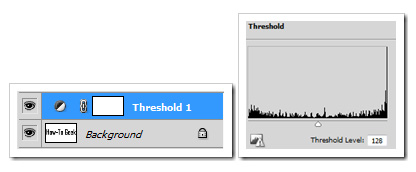
Tiếp theo, sử dụng tính năng Threshold để thao tác, nhấn vào biểu tượng bên cạnh lớp Threshold vừa tạo trong bảng điều khiển Layers Panel để chèn lớp mới.


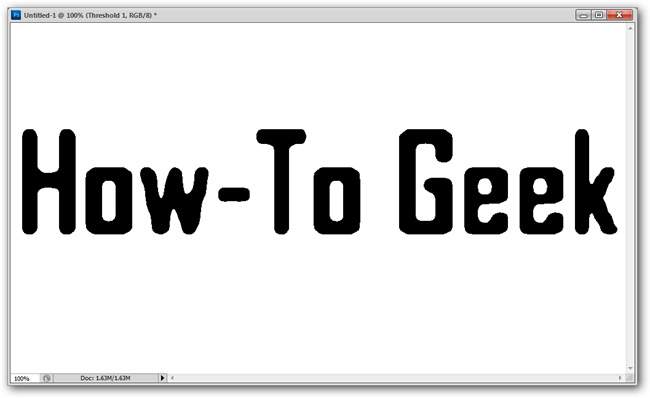
Và các chi tiết trong ảnh đã trở nên mịn, bớt góc cạnh hơn. Nếu chưa cảm thấy hài lòng, chúng ta có thể dùng thêm công cụBrush để chỉnh sửa thêm. 

Chúc các bạn thành công!

Theo: quantrimang
Share:

Nhãn

Recent Posts

Unordered List

Pages

Theme Support

Được tạo bởi Blogger.

Ordered List