This is default featured slide 1 title

Go to Blogger edit html and find these sentences.Now replace these sentences with your own descriptions.This theme is Bloggerized by Lasantha Bandara - Premiumbloggertemplates.com.

This is default featured slide 2 title

Go to Blogger edit html and find these sentences.Now replace these sentences with your own descriptions.This theme is Bloggerized by Lasantha Bandara - Premiumbloggertemplates.com.

This is default featured slide 3 title

Go to Blogger edit html and find these sentences.Now replace these sentences with your own descriptions.This theme is Bloggerized by Lasantha Bandara - Premiumbloggertemplates.com.

This is default featured slide 4 title

Go to Blogger edit html and find these sentences.Now replace these sentences with your own descriptions.This theme is Bloggerized by Lasantha Bandara - Premiumbloggertemplates.com.

This is default featured slide 5 title

Go to Blogger edit html and find these sentences.Now replace these sentences with your own descriptions.This theme is Bloggerized by Lasantha Bandara - Premiumbloggertemplates.com.

Chủ Nhật, 21 tháng 4, 2013

Tạo hiệu ứng Motion trên đối tượng


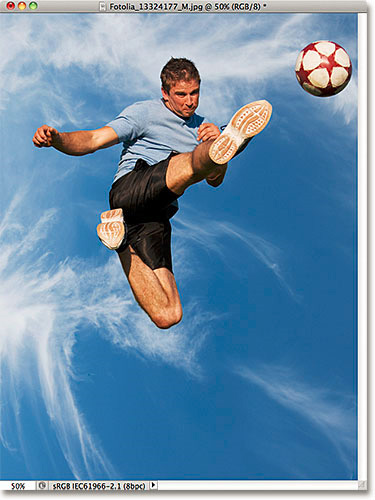
Ảnh nguồn: Fotolia
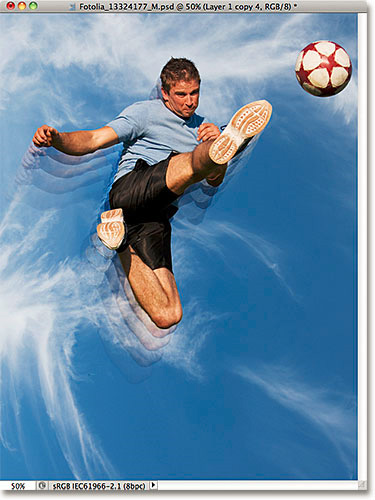
Và đây là kết quả cuối cùng sau khi các bạn thực hiện thành công bài hướng dẫn:

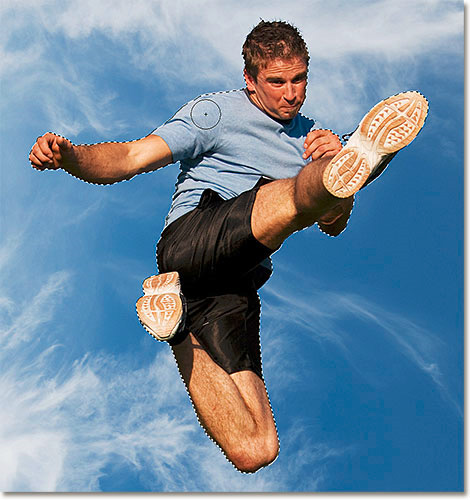
Việc trước tiên cần làm là lựa chọn đối tượng chính để áp dụng trong bức ảnh qua các công cụ như: Lasso Tool, Quick Selection Tool, Pen Tool... Trong bài vi dụ này, chúng tôi sử dụng công cụ Quick Selection Tool từ bảng điều khiển chính:
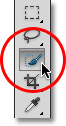
Chọn Quick Selection Tool và di chuột để chọn những phần của đối tượng chính (ở đây là hình vận động viên). Tùy từng bức ảnh, các họa tiết và màu sắc, các bạn hãy sử dụng công cụ sao cho phù hợp và chính xác nhất có thể:

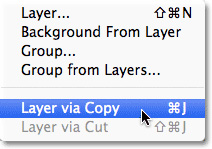
Sau đó, các bạn chọn menu Layer > New > Layer via Copy, hoặc nhấn phím tắt Ctrl + J (Windows) / Command + J (Mac):

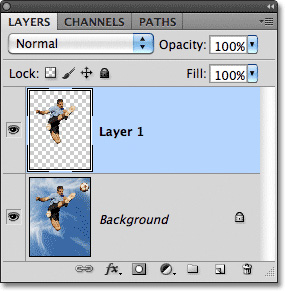
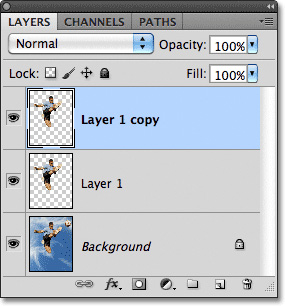
Nếu nhìn vào bức ảnh, chúng ta sẽ thấy chẳng có gì khác, nhưng Photoshop đã tạo mới 1 bản copy của đối tượng đang được lựa chọn trên 1 Layer, và tự động đặt tên là Layer 1 ở bên trên Layer gốc:

Sau đó, hãy tiếp tục tạo thêm 1 lớp copy mới bằng thao tác tương tự như vậy. Lúc này, chúng ta sẽ có 2 Layer copy như hình dưới:

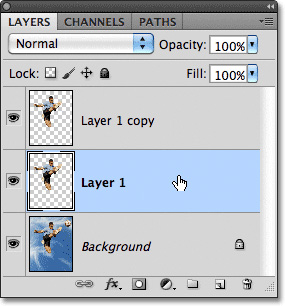
Để tiếp tục, chúng ta chọn Layer 1:

Sử dụng công cụ Move Tool hoặc nhấn phím tắt V:
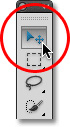
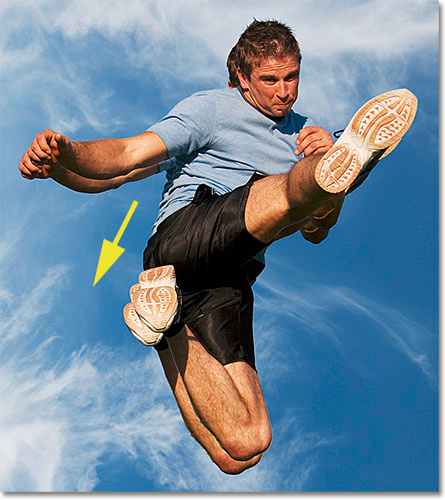
Sau đó, các bạn hãy di chuyển đối tượng chính theo hướng định tạo hiệu ứng Motion. Ví dụ cụ thể như hình dưới:

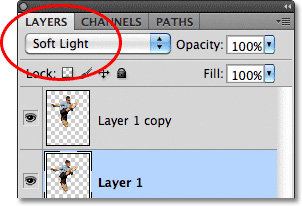
Thay đổi chế độ Blend Mode tại cửa sổ Layer từ Normal thành Soft Light:

Và kết quả là chúng ta sẽ có hình ảnh mờ ảo của đối tượng chính như sau:
Share:

Thứ Sáu, 19 tháng 4, 2013

Kết nối Wifi không cần biết mật khẩu

Hướng dẫn cách connect vào wifi mà không cần password đơn giản mà hiệu quả. Các bạn sẽ không phải đau đầu đi tìm các phần mềm hack/crack pass wifi nữa mà thông qua pass của máy tính đã connect wifi trước đó.

Cách sau đây áp dụng cho windows 7 nhé. Còn trên win vista thì mình không chắc. Các công cụ cần thiết để kết nối wifi không cần biết password (mật khẩu) là Wireless Key View (Cái này có trong công cụ Hirent Boot).


wifi
Cách Connect wifi không cần biết pass

Hướng dẫn connect wifi không cần biết mật khẩu password:

Về cơ chế là như sau: Chúng ta sẽ dùng chức năng Wireless Key View có trong đĩa Hirent Boot để view key của các mạng wifi. Đối với wifi dạng WPA thì chúng ta có thể view pass trực tiếp được. Nhưng với wifi dạng WPA2 thì không thể có đc mật khẩu chính xác của wifi đó=> phải dùng các kết nối wifi qua Hexkey nhé. Đại loại là như thế đã :D.
Vào việc luôn nào. Bạn có thể dùng đĩa boot, hay download Wireless Key View ở trên internet về. Tùy bạn, và đây là các cách mà mình tổng hợp được nhé! 

Bật Wireless Key View từ hidrent boot lên:

Đầu tiên, cắm cái usb có hirent boot vào máy chạy win xp. Sau đó mở bộ cài Hirent boot lên, nếu autorun của đĩa chạy thì ta chọn Menu–> Passwords/ Keys –> Wireless Keys Viewer.
trungthieugia.com_wifi1
Cách Connect wifi không cần biết pass (Ảnh minh họa 1)
Nếu ko thì ta vào theo đường dẫn Ổ Usb:\HBCD\WinTools\WirelessKeyView.bat

Trường hợp có thể nhìn thấy luôn được pass wifi

Trường hợp này thường là wifi dạng WPA. Dưới đây là giao diện của chương trình Wireless Keys Viewer. Ta chọn vào tên wifi mà muốn xem pass và chuột phải, chọn Properties.
trungthieugia.com_wifi2
Cách Connect wifi không cần biết pass (Ảnh minh họa 2)
Cái chúng ta nhìn thấy đó là: 
  • Key (Hex): Đã đc mã hóa hex 
  • Key (Ascii): Đây chính là pass của wifi mà ta có thể dễ dàng nhìn ra
trungthieugia.com_wifi3
Cách Connect wifi không cần biết pass (Ảnh minh họa 3)
Vậy là vấn đề đã được giải quyết. Mở máy tính mà ta muốn kết nối vào wifi nhưng chưa có pass kia và gõ pass mới biết vào. Vậy là xong!

Trường hợp không nhìn được pass wifi:

Đó là pass ở Key Ascii không có, hoặc không show lên được hoặc show ra các ký tự đã được mã hóa lằng ngoằng. Mình lấy ví dụ mô tả ở hình này:
trungthieugia.com_wifi4
Cách Connect wifi không cần biết pass (Ảnh minh họa 4)
Lúc này ta có thể connect đc vào wifi nhưng ta ko biết pass là gì! Bằng cách sử dụng Key Hex
trungthieugia.com_wifi5
Cách Connect wifi không cần biết pass (Ảnh minh họa 5)
Bạn lưu tất cả các thông tin về wifi đó bằng cách chọn biểu tượng save, chương trình xuất ra 1 file txt bao gồm tất cả thông tin của wifi đó.
trungthieugia.com_wifi6
Cách Connect wifi không cần biết pass 
Lúc này copy file đó vào usb. Cắm usb vào máy tính cần kết nối wifi nhưng không biết pass kia và connect wifi, Sẽ xuất hiện hộp thoại yêu cầu nhập pass wifi. Lúc này bạn copy Key Hex ở file text ta vừa save và paste vào ô yêu cầu pass đó. Bạn sẽ connect đc wifi nhưng sẽ không biết pass là gì. 


Share:

Thứ Tư, 17 tháng 4, 2013

Tạo làn da trắng mịn trong 3 bước


Có rất nhiều cách retouch nhưng đây là 1 cách rất đơn giản, chỉ trong 3 bước.

Đầu tiên các bạn mở hình gốc ra, cô gái nhìn rất xinh nhưng làn da thì không đẹp


Bước đầu tiên các bạn vào Filter, chạy plugin Neat Image(Dowload), chỉnh thông số cho phù hợp, ta sẽ có bức hình như này, làn da đã mịn hơn


Bước thứ hai dùng các công cụ repair như Healing brush Tool, hay Stamp Tool để loại bỏ những vết mụn hay sẹo trên mặt cô gái đi
Lúc này da cô gái về cơ bản đã được chỉnh sửa khá đẹp rôi, đây là giai đoạn "làm trắng" 1 cách rất đơn giản. Bạn vào Image-> Adjustments -> Match Color , đánh dấu vào ô Neutralize. Quay trở lại menu Layer, vào Image->Apply Image, chế độ hòa trộn "Screen", lúc này làn da đã trắng "chói lóa" rồi, bạn có thể điều chỉnh Opacity cho phù hợp
Cơ bản chỉ có vài bước trên, bạn có thể khung hình hay text tùy ý


Dịch từ tech.ddvip.com


Hướng dẫn dung plugin


Tiếp đến các bạn vào Select > Modify > Feather ( thông số là 30 ). Mình làm thế này để khi làm mịn da nó sẽ không bị phân biệt phân vùng được xử lý và phân vùng không được xử lý.

Xong ta vào Filter > Neat Image > Reduce Noise
Khi cửa sổ của neat image mở ra các click vào Load Profile ( các bạn load file Asd FinePix S3Pro.dnp trong thư mục thông số mà mình có kèm theo )


Xong rồi ta click vào tab Noise Filter Settings


Các bạn click vào ô Load filter settings như hướng dẫn dưới hình rồi vào thư mục thông số kèm theo để load filter( đây là thông số chỉnh chuẩn mà mình dùng nếu các bạn muốn không thích thì cứ tùy chỉnh theo ý của mình )


Khi load ra xong các bạn rê chuột lên ảnh để xem,nếu chưa vừa ý thì bạn có thể tùy chỉnh bên tab Noise level , khi đã thấy đẹp thì các bạn chọn Apply.
Share:

Xăm hình bằng photoshop


1.) Mở một bức hình muốn xăm
xam hinh bang pts
2.) Sau đó dùng Pen trong photoshop để vẽ một hình bất kỳ trên 1 layer mới
Có thể dùng illustator để vẽ
xam hinh bang pts
3.) Tạo layer mask cho layer chứa hình xăm
xam hinh bang pts
4.) Vào Image > Apply Image 
xam hinh bang photoshop
Thông số :
Source: filename
Layer: BackgroundChannel: RGBInvert: UncheckmarkedBlending: MultiplyOpacity: 100%

Trả lời kèm Trích dẫn
5.) Bỏ liên kết giữa layer mask và layer chứa hình xăm 
xam hinh bang photoshop
6.) Vào Image > Adjust > Brightnes/Contrast
xam hinh bang photoshop
Thông số như hình
Sau khi OK bạn sẽ có kết quả
xam hinh bang photoshop


Theo dohoavn


Share:

Chỉnh ảnh mờ -> rõ hơn photoshop

Kĩ thuật này áp dụng tốt nhất với ảnh đen trắng , nó phục vụ tối ưu cho công tác phục hồi ảnh cũ

Trước tiên các bạn tải hình gốc này về máy để thực hành

ở đây tôi có 1 bức ảnh như thế này , nhìn nó rất mờ va không rõ nét , tôi thử sử dụng chức năng Auto Level nhưng không hiệu quả , nó chỉ cân bằng lại mo vài chỗ nên bức ảnh nhìn vẫn mờ . Đây là bức ảnh sau khi sử dụng Auto Level , nhìn không khả quan lắm .

Do đó tôi sử dụng chức năng Curves - một chức năng chỉnh sáng và tối ảnh .
1.) Vào Image > Adjustment > Curves ( hoặc nhấn Ctrl+M)
Điểm trắng phía trên khi các bạn kéo lên thì sẽ tăng các tông màu tối , do đó các điểm màu đen sẽ nổi lên treê bức hình

Điểm trắng phía dưới khi các bạn kéo xuống thì sẽ làm cho bức ảnh sáng lên do curves chỉ lụa chọn những điểm có tông màu sáng để làm nổi bật nó . Do dó việc các bạn tăng 2 tông màu kia lên sẽ làm cho bức ảnh nhìn rất rõ nét .

Đây là kết quả
Theo dohoavn

Share:

Ảnh rõ và sáng hơn Photoshop


Để chỉnh bức ảnh thiếu sáng trước hết bạn phải xác định ảnh bị thiếu sáng toàn bộ hay một phần. Ví dụ: dưới đây là bức ảnh thiếu sáng toàn bộ. 


Để chỉnh bức ảnh này trước tiên bạn tăng sáng một chút: Vào menu: Image > Adjustment > Curvers...(Ctrl + M)


Tiếp theo: tạo một layer mới Ctrl + J trên layer panel có hai layer, một layer gốc (backgroud) và một layer copy. Đổi mode từnormal sang screen .


Nếu bạn thấy ảnh chưa đủ sáng bạn có thể tạo thêm một layer mới nữa bằng cách copy "layer 1" thành "layer 1 copy", layer mới tạo thành củng có mode "screen" nên ảnh được nâng sáng thêm một lần nữa. Tuy nhiên tới đây, thì ảnh lại quá sáng nên bạn có thể điều chỉnh Opacity xuống còn 50%.


Ảnh sau khi được nâng sáng lên 150% (tạm gọi là 1 layer rưỡi).


Share:

Hiệu ứng bốc lửa quanh người photoshop


Bước 1: Lấy 1 tấm hình để làm hiệu ứng, tốt nhất là lấy hình nhân vật nào đó mà bạn thích.

Bước 2: Ctr + click vào layer hình và tạo 1 layer mới gùi đặt nó dưới layer hình gùi chọn Select > Modify > Expand cho 2px, sau đó vào típ Filter > Blur > Gaussian Blur và cho 5px và các bạn được thế này.


Bước 3: duplicate layer 3,chọn công cụ Smudge Tool và dùng bursh nhỏ và strength khỏang 70-80 thui, gùi bắt đầu chùi vùng màu trắng ở ngoài, cố gắng làm sao cho nó giống tia lửa nhé, sau 1 lúc chà & chùi bạn sẽ được thế này đây.

Bước 4: tạo layer mới và đặt nó dưới layer hình, gùi dùng công cụ Polygonal Lasso Tool (L) và vẽ như hình minh họa, sau đó fill màu trắng, rồi vào Filter > Blur > Motion Blur cho thông số như sau (angle: 90° và distance 350).


Bước 5: Chọn Filter > Blur > Gaussian Blur cho 5px, rồi tiếp tục dùng công cụ Smudge để làm các cạnh mềm ra theo hình ngọn lửa thế là xong, bạn sẽ được thế này.
Killer Edit: Để hiệu ứng nhìn ấn tượng hơn, sau khi hoàn thành bước 5. Bạn tiếp tục làm các bước sau. 
1. Vào Layer > Platten Image để nhập tất cả các layer lại.
2. sau đó nhân đôi layer background (bằng cách nhấn Ctrl+J), sau đó chọn chế độ hòa trộn cho layer vừa nhân đôi là Color Dogle. 
3. Sau đó nhấn Ctrl+U và đánh dấu kiểm vào ô Colorize, sau đó đổi màu cho nhân vật, bạn sẽ đươợ như hình bên cạnh.


Theo dohoavn
Share:

Nhãn

Recent Posts

Unordered List

Pages

Theme Support

Được tạo bởi Blogger.

Ordered List